
Um uneingeschränkt alle Funktionen der pcvisit Web App nutzen zu können, benötigt Ihr Browser bestimmte Berechtigungen.
In diesem Artikel erfahren Sie, welche Berechtigungen erforderlich sind, wofür diese genutzt werden und wo Sie diese im Browser aktivieren können.
Übersicht der benötigten Berechtigungen
|
Berechtigung |
Browser-Bezeichnung (Chrome/Edge) |
Verwendung |
Auswirkung bei Blockierung |
|---|---|---|---|
|
„Benachrichtigungen“ |
Hinweise zu Sitzungsereignissen (Teilnehmer beitritt, Fernzugriffsanfrage) |
Keine Hinweise außerhalb des Browser-Tabs |
|
|
Zwischenablage |
„Zwischenablage“ / „Clipboard“ |
Copy & Paste zwischen lokalem und Remote-System |
Kein Einfügen von Texten in die Remote-Sitzung; kein Kopieren von Sitzungs-IDs etc. |
|
Automatische Downloads |
„Automatische Downloads“ |
Download von Modulen, ConnectMe-Client/App (= App für Android & iOS )und Berichten |
Downloads werden blockiert oder müssen bestätigt werden |
|
„Apps auf dem Gerät“ |
Verbindung zum lokal installierten pcvisit Modul |
lokales Modul wird nicht erkannt, RDP und Dateitransfer nicht möglich |
|
|
Pop-ups und Weiterleitungen |
„Pop-ups und Weiterleitungen“ |
Fernwartungssitzung in neuem Tab öffnen, Monitor-Wechsel, Einladungen per E-Mail/WhatsApp/SMS, externe Links (Shop, Hilfe-Center) |
Neue Tabs/Fenster werden blockiert; Einladungsversand schlägt fehl |
Wo finde ich die Berechtigungen im Browser?
Die Berechtigungen werden immer pro Website (z. B. mobile.pcvisit.de) verwaltet.
Google Chrome
-
Symbol links in der Adressleiste (Schloss-Symbol oder Regler) anklicken
-
→ Website-Einstellungen
Microsoft Edge
-
Schloss-Symbol links in der Adressleiste anklicken
-
→ Berechtigungen für diese Website
Installierte App (PWA)
-
3-Punkte-Menü rechts oben
-
→ “App-Info”
Beispiel Chrome Browser: Aktive Berechtigungen für die Web App
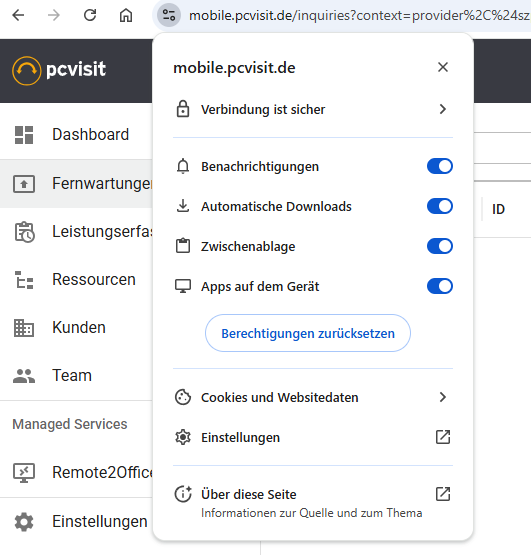
Beschreibung der einzelnen Berechtigungen
Benachrichtigungen
Wofür wird die Berechtigung benötigt?
-
Hinweis, wenn ein Teilnehmer einer Sitzung beitritt
-
Hinweis bei eingehenden Fernzugriffsanfragen
Auswirkung bei Blockierung
-
Keine visuellen oder akustischen Hinweise außerhalb des aktiven Tabs
Zwischenablage
Wofür wird die Berechtigung benötigt?
-
Text aus der lokalen Zwischenablage in eine Sitzung einfügen
-
Sitzungsdaten (z. B. Einladungslinks) kopieren
Auswirkung bei Blockierung
-
Kein Copy & Paste zwischen lokalem und entferntem System möglich
Automatische Downloads
Wofür wird die Berechtigung benötigt?
-
Download des pcvisit Moduls
-
Download der ConnectMe App
-
Export von PDF-Berichten
Auswirkung bei Blockierung
-
Downloads müssen einzeln bestätigt werden oder werden blockiert
Apps auf dem Gerät
Wofür wird die Berechtigung benötigt?
-
Verbindung zum lokal installierten pcvisit Modul
-
Nutzung von RDP und Dateitransfer
-
Direkte Verbindungen im lokalen Netzwerk
Auswirkung bei Blockierung
-
lokales pcvisit Modul wird nicht erkannt
-
Funktionen wie RDP oder Filezille (Dateitransfer) stehen nicht zur Verfügung
Pop-ups und Weiterleitungen
Wofür wird die Berechtigung benötigt?
-
Öffnen von Sitzungen in neuen Tabs
-
Versand von Einladungen (z. B. E-Mail, WhatsApp, SMS)
-
Öffnen externer Seiten (Shop, Hilfe-Center)
Auswirkung bei Blockierung
-
Neue Tabs oder Fenster werden blockiert
-
Einladungen können nicht korrekt versendet werden