
Mit der Sitzungsaufzeichnung können Sie laufende Fernwartungen direkt als Video festhalten – praktisch für Dokumentation, Nachvollziehbarkeit oder Schulungszwecke. In diesem Artikel erfahren Sie, was die Funktion kann, für wen sie verfügbar ist und welche Einschränkungen Sie kennen sollten.
Was kann die Sitzungsaufzeichnung?
-
Sie können eine laufende Fernwartung als Video aufzeichnen – die Datei liegt im MP4-Format vor und lässt sich mit jedem gängigen Player abspielen.
-
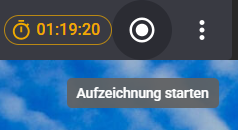
Gesteuert wird die Aufnahme über eine Schaltfläche in der Toolbar der Sitzung: starten, pausieren, fortsetzen, beenden.
-
Bei mehreren Bildschirmen werden alle gleichzeitig aufgezeichnet – sie erscheinen nebeneinander im selben Video.
-
Es wird nur das Bild aufgezeichnet, kein Ton.
-
Die Aufzeichnung endet automatisch, wenn die Sitzung beendet oder an einen Kollegen übergeben wird.
-
Nur wer die Sitzung gestartet hat, kann aufzeichnen. Kolleginnen und Kollegen sehen den Status, können die Aufnahme aber nicht steuern.
-
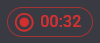
Eine laufende Aufzeichnung erkennen Sie am roten Punkt – auch in der Fernwartungsliste.
💡 Ihre Aufzeichnung geht nicht verloren: Auch wenn Sie die Seite neu laden, das Fenster schließen oder der Browser abstürzt, wird die Aufzeichnung beim nächsten Start der Web App automatisch fertiggestellt. Das Ergebnis ist immer eine einzige Datei. Beim Abmelden wartet die Web App, bis das Speichern abgeschlossen ist.
Wo wird die Aufzeichnung gespeichert?
-
Die Aufnahme wird nur lokal auf Ihrem Rechner gespeichert – die Datei wird nie auf einen Server übertragen.
-
Den Zielordner legen Sie erstmalig bei der Verwendung fest; er wird danach automatisch wiederverwendet. Ändern können Sie ihn unter Einstellungen → Fernwartungen → Aufzeichnung.
-
Die fertige Datei landet beim Beenden der Aufzeichnung im gewählten Ordner.
-
Ist der Ordner nicht mehr erreichbar, fragt die Web App nach einem neuen Speicherort – die Aufnahme wird nachträglich dorthin gerettet.
Aufzeichnung im Protokoll wiederfinden
Jede Aufzeichnung wird der jeweiligen Sitzung im Protokoll (Leistungserfassung) zugeordnet. Ein Klick öffnet eine Vorschau mit Videoplayer direkt in der Web App.
💡 Wichtig zu wissen: Die Verknüpfung zwischen Protokolleintrag und Videodatei merkt sich Ihr Browser lokal. Sie geht verloren, wenn Sie Ihre Browserdaten löschen, das Protokoll in einem anderen Browser oder auf einem anderen Gerät öffnen, oder die Datei umbenennen. Das Video selbst bleibt in diesem Fall erhalten – es ist dann nur nicht mehr mit dem Protokoll verlinkt.
Was sehen Ihre Kunden?
Läuft eine Aufzeichnung, werden Ihre Kunden im Kunden-Modul mit einem roten REC-Icon darauf hingewiesen.

Einschränkungen
-
Beim ersten Start fragt der Browser um Erlaubnis, in den Zielordner zu schreiben.
-
Die Funktion steht nur in Chrome und Edge zur Verfügung. In Firefox und Safari ist die Schaltfläche zwar sichtbar, aber nicht anklickbar (mit entsprechendem Hinweis).
-
Auf Smartphones und Tablets ist die Sitzungsaufzeichnung nicht verfügbar.
-
Die Sitzungsaufzeichnung funktioniert nicht für RDP-Sitzungen.
-
Für Remote2Office-Nutzer ist die Sitzungsaufzeichnung nicht verfügbar.
Limits
-
Maximal 8 gleichzeitige Aufzeichnungen.
-
Auflösung bis 4K (3840 × 2160); bei mehreren Bildschirmen entsprechend verkleinert.
-
Keine Zeitbegrenzung und keine Speicherplatzprüfung – als Richtwert gelten ca. 3 MB pro Minute.
Unterschiede zum Supporter-Modul (Desktop)
-
In der Web App gibt es keine Einstellung, Sitzungen automatisch aufzunehmen – Sie müssen die Aufzeichnung selbst starten.
-
Die Web App speichert die Aufzeichnung im MP4-Format (das Supporter-Modul nutzt .swf).