
Damit Sie wichtige Hinweise zu Sitzungen, Anfragen oder Statusänderungen erhalten, müssen Browser-Benachrichtigungen für die pcvisit Web App erlaubt sein.
In diesem Artikel erfahren Sie:
-
Wo Sie die Benachrichtigungseinstellungen im Browser finden
-
Welche Einstellung gewählt werden sollte, um System-Benachrichtigungen von pcvisit zu erhalten
Warum sind Browser-Benachrichtigungen wichtig?
Die pcvisit Web App nutzt Browser-Systembenachrichtigungen, um Sie z. B. zu informieren über:
-
eingehende Sitzungsanfragen
-
Verbindungsstatus
-
wichtige Systemmeldungen
Sind Benachrichtigungen blockiert, werden diese Hinweise nicht angezeigt.
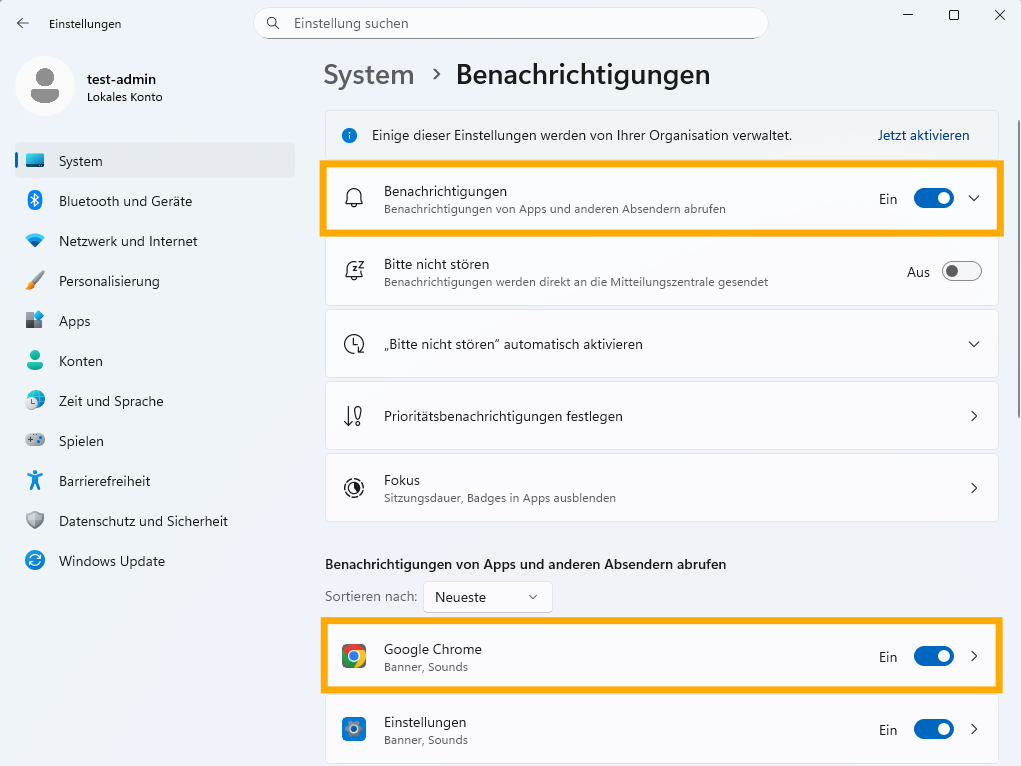
Systemeinstellungen Windows
Prüfen Sie zunächst, ob die Benachrichtigungen allgemein und für den jeweiligen Browser aktiviert sind:
Google Chrome
Wo finde ich die Einstellung?
-
Öffnen Sie die pcvisit Web App im Browser
-
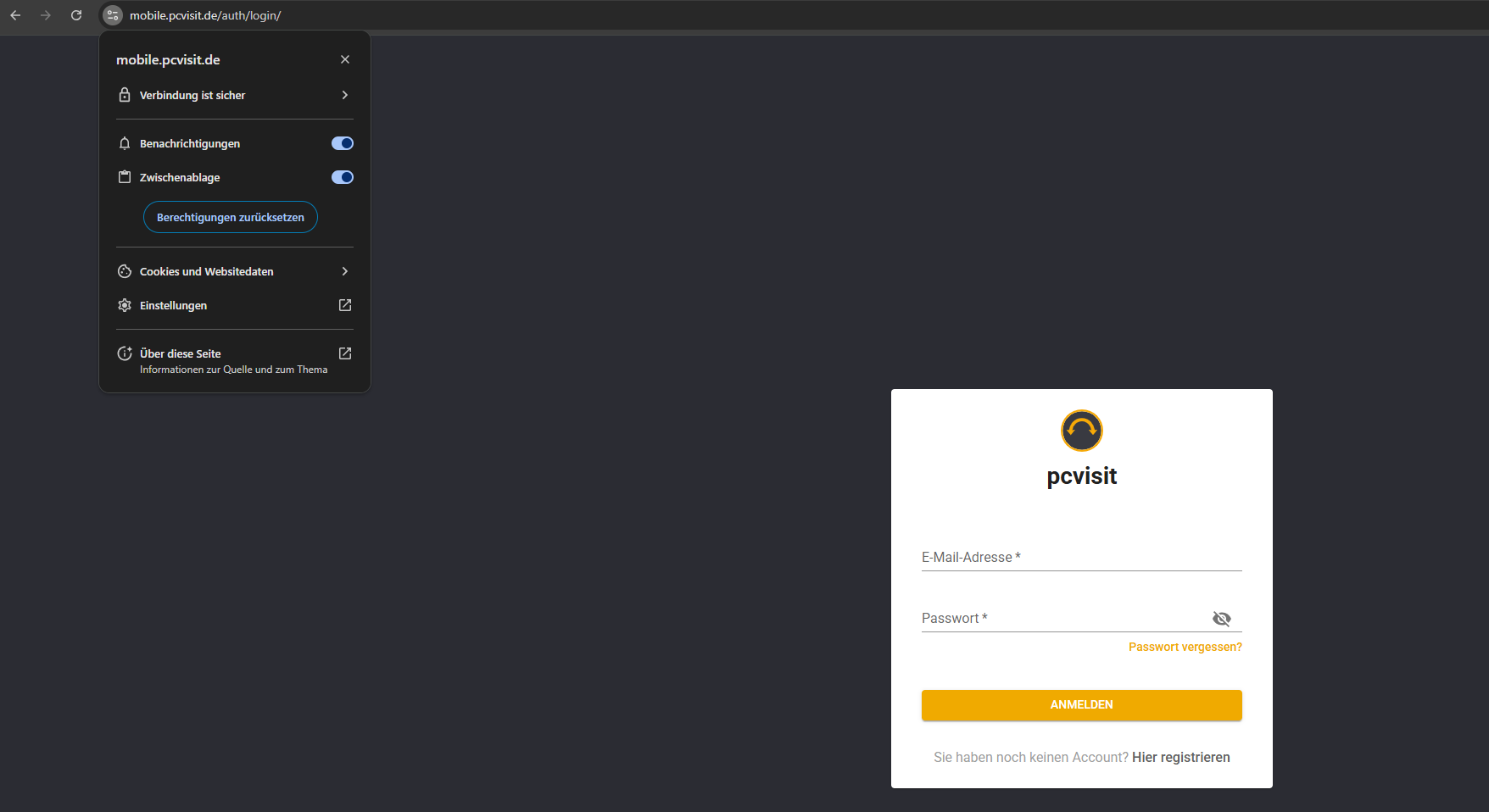
Klicken Sie links neben der Adresszeile auf das Schloss-Symbol
-
Wählen Sie Website-Einstellungen
-
Suchen Sie den Punkt Benachrichtigungen
Alternativ:
-
Menü (⋮) → Einstellungen → Datenschutz und Sicherheit → Website-Einstellungen → Benachrichtigungen
Was muss eingestellt sein?
✅ Benachrichtigungen: „Zulassen“
Falls die Website unter „Blockieren“ aufgeführt ist, entfernen Sie sie dort und stellen Sie auf „Zulassen“.
Microsoft Edge
Wo finde ich die Einstellung?
-
Öffnen Sie die pcvisit Web App
-
Klicken Sie auf das Schloss-Symbol in der Adressleiste
-
Öffnen Sie Berechtigungen für diese Website
-
Navigieren Sie zu Benachrichtigungen
Alternativ:
-
Menü (⋯) → Einstellungen → Cookies und Websiteberechtigungen → Benachrichtigungen
Was muss eingestellt sein?
✅ Benachrichtigungen: „Zulassen“
Mozilla Firefox
Wo finde ich die Einstellung?
-
Öffnen Sie die pcvisit Web App
-
Klicken Sie auf das Schloss-Symbol neben der URL
-
Klicken Sie auf den Pfeil → Weitere Informationen
-
Wählen Sie Berechtigungen
-
Suchen Sie Benachrichtigungen senden
Alternativ:
-
Menü (≡) → Einstellungen → Datenschutz & Sicherheit → Abschnitt Berechtigungen → Benachrichtigungen
Was muss eingestellt sein?
✅ Haken bei „Erlauben“
Falls die Website blockiert ist, entfernen Sie den Blockierungseintrag.
Safari (macOS)
Wo finde ich die Einstellung?
-
Safari öffnen
-
Menü Safari → Einstellungen
-
Tab Websites
-
Links Mitteilungen auswählen
Was muss eingestellt sein?
✅ Die pcvisit Web App muss auf „Erlauben“ stehen.
Wichtiger Hinweis
Zusätzlich zu den Browser-Einstellungen müssen ggf. auch die System-Benachrichtigungen des Betriebssystems aktiviert sein:
-
Windows: Einstellungen → System → Benachrichtigungen
-
macOS: Systemeinstellungen → Mitteilungen
Zusammenfassung
Um System-Benachrichtigungen der pcvisit Web App zu erhalten:
-
Browser-Benachrichtigungen müssen auf „Zulassen“ stehen
-
Die Website darf nicht blockiert sein
-
System-Benachrichtigungen des Betriebssystems müssen aktiviert sein
Nur so ist sichergestellt, dass Sie wichtige Sitzungs- und Systemhinweise zuverlässig erhalten.