
Um mit Ihrem iOS-Gerät an einer pcvisit Fernwartung teilzunehmen, installieren Sie bitte die pcvisit Connect App und erteilen die erforderlichen Berechtigungen für Bildübertragung und Fernsteuerung.
In den folgenden Schritten zeigen wir Ihnen, wie Sie dabei vorgehen.
Schritt 1: Installation der pcvisit Connect App
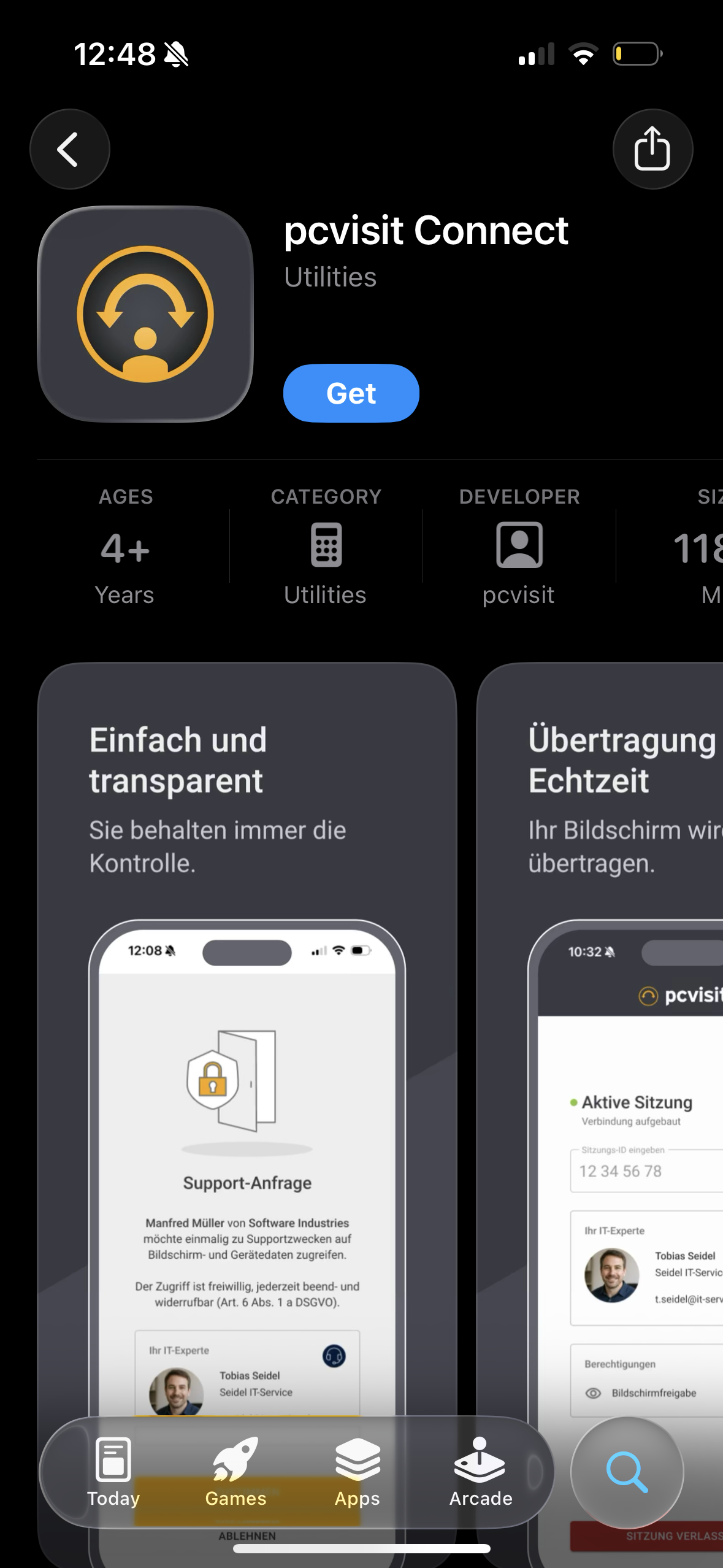
Rufen Sie über den App Store die pcvisit Connect App auf und installieren Sie die App.
Schritt 2: Erster Start der pcvisit Connect App
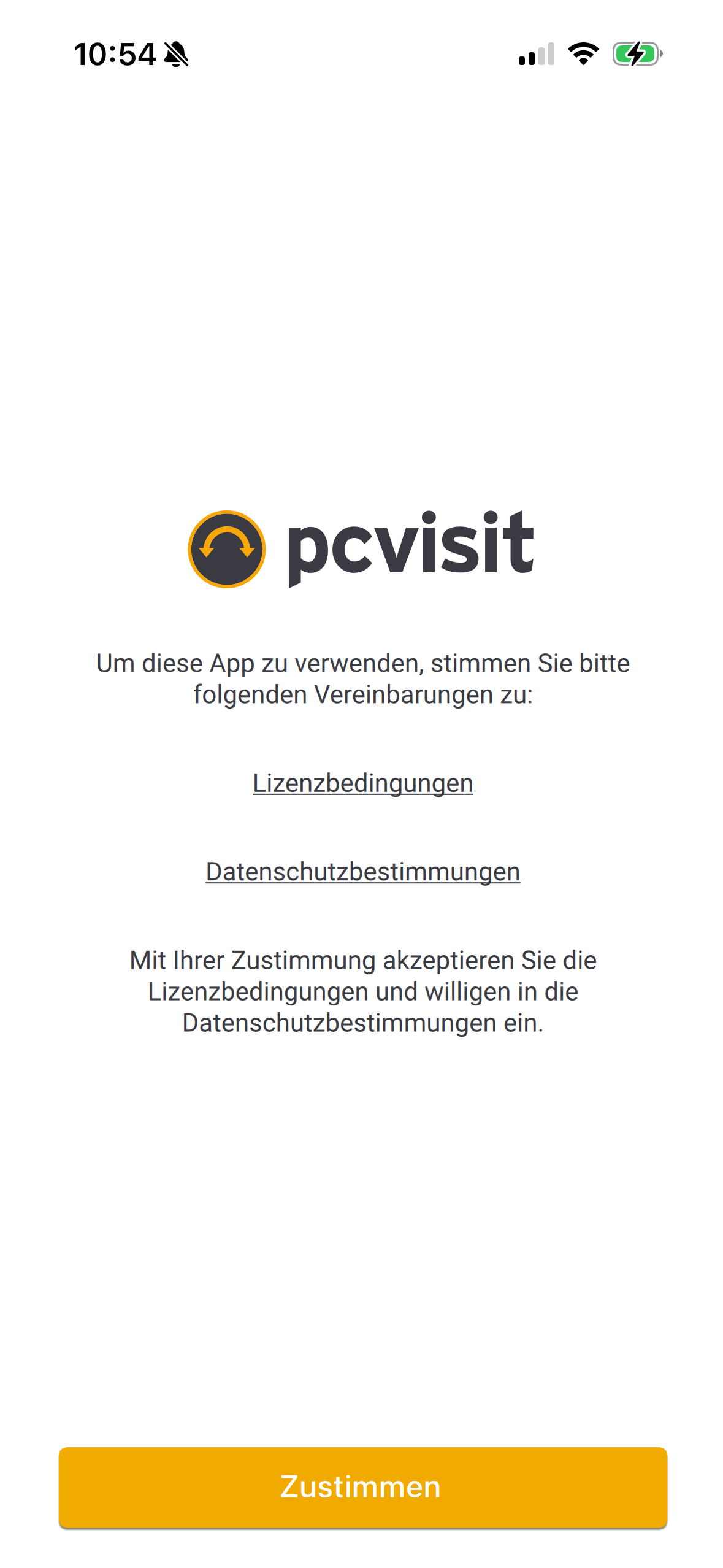
Bei dem ersten Start der App erhalten Sie eine kurze Einführung zur pcvisit Connect App. Um die App nutzen und konfigurieren zu können, stimmen Sie bitte den Lizenzbedingungen und Datenschutzbestimmungen zu.
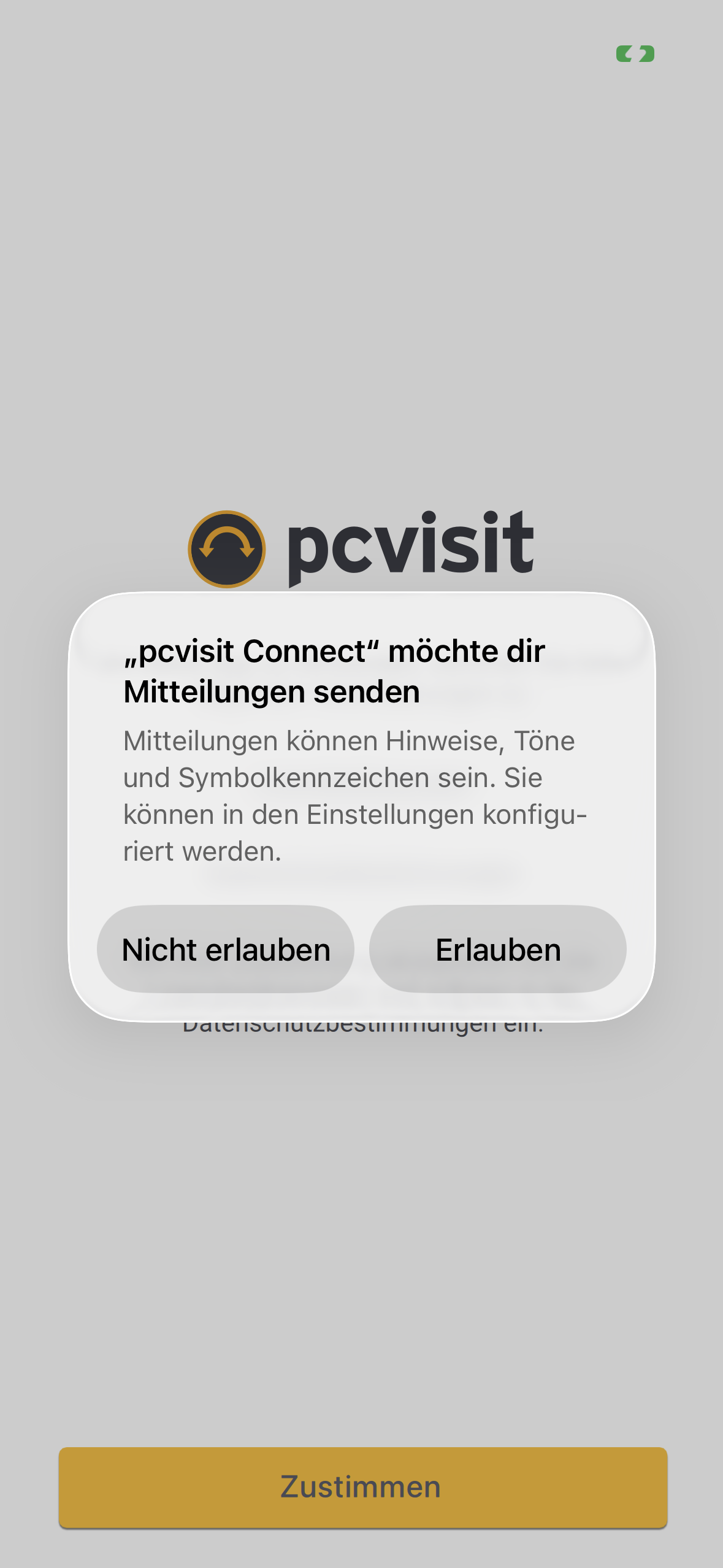
Danach wird man gefragt, ob die App Mitteilungen senden darf.
Schritt 3: Vorbereitung für den Fernwartungsbeitritt
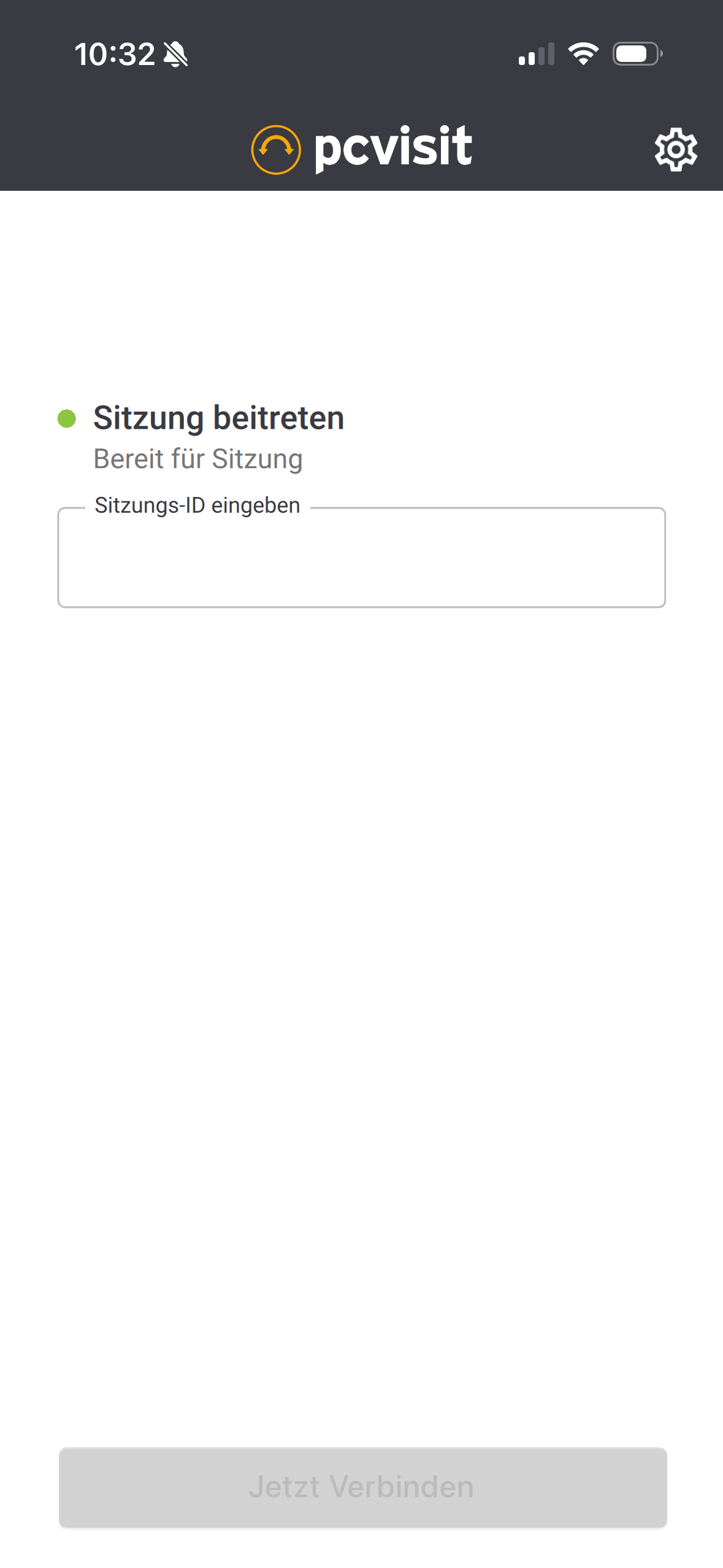
Damit Ihr Supporter Sie unterstützen und mit pcvisit auf Ihr Gerät zugreifen kann, geben Sie die 8-stellige Sitzungs-ID ein, die Ihr Supporter Ihnen durchgegeben hat.
Nach der Eingabe einer gültigen Sitzungs-ID sehen die Visitenkarte Ihres Supporters.
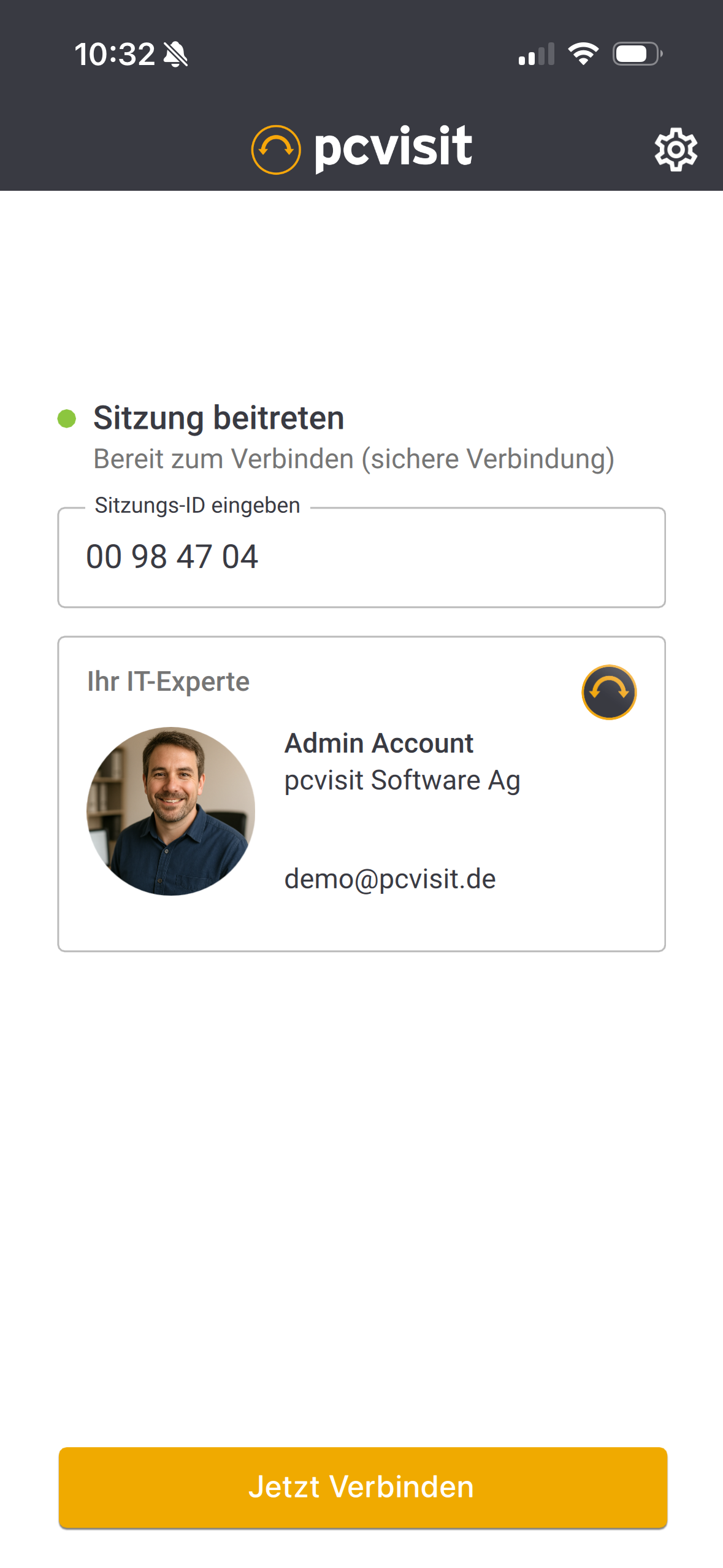
Mit Klick auf “Jetzt Verbinden” initialisieren Sie die Fernwartung.
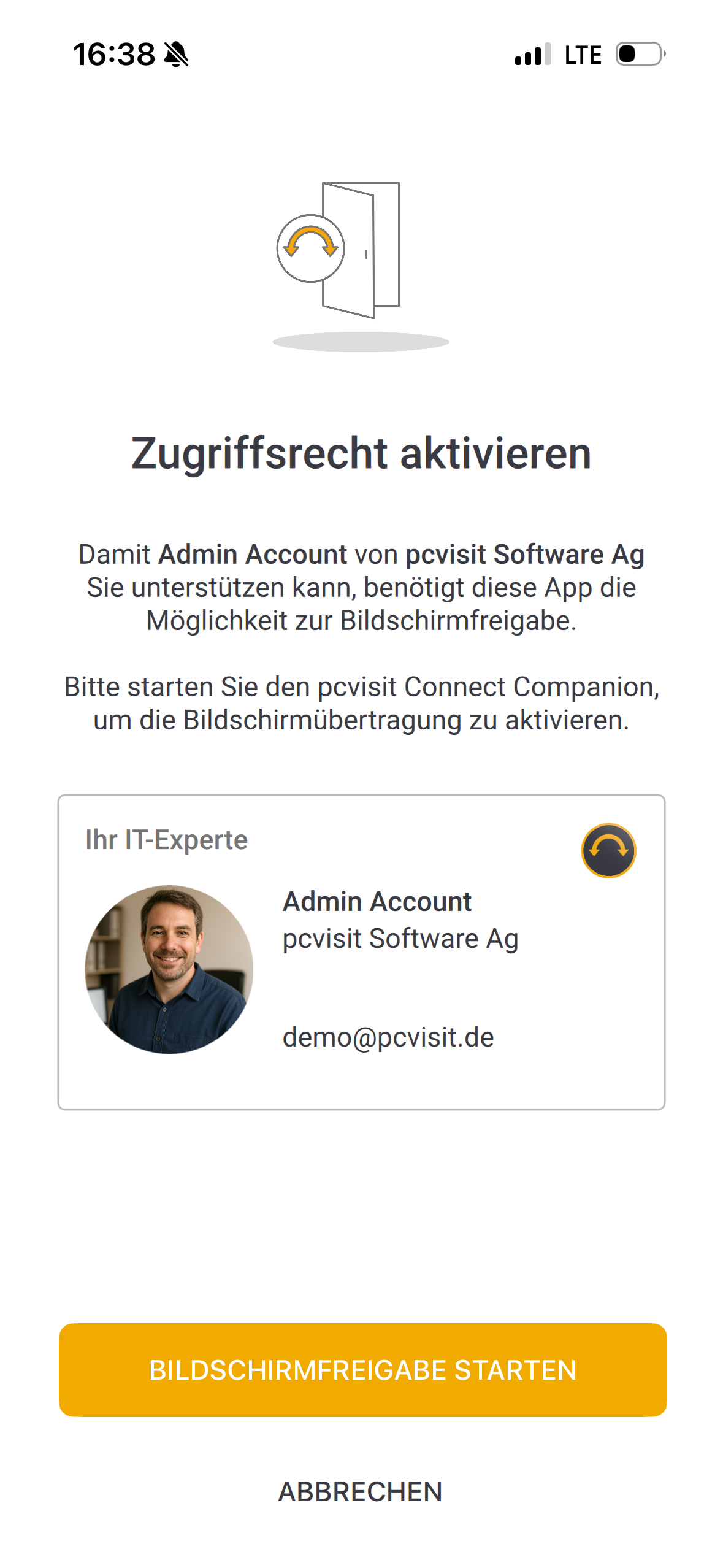
Wichtig: Damit Ihr Supporter den Bildschirm Ihres Gerätes sehen kann, müssen Sie die Bildschirmfreigabe aktivieren. Klicken Sie dazu auf “Bildschirmfreigabe starte” in dem unten gezeigten Dialog.
Daraufhin öffnet iOS einen Systemdialog, das Standard-Bildschirmaufnahme-Menü von Apple. Tippen Sie dort auf „Übertragung starten".
Wichtig: Bitte achten Sie darauf, dass in dieser Ansicht der Eintrag “pcvisit Connect Companion” angehakt ist.
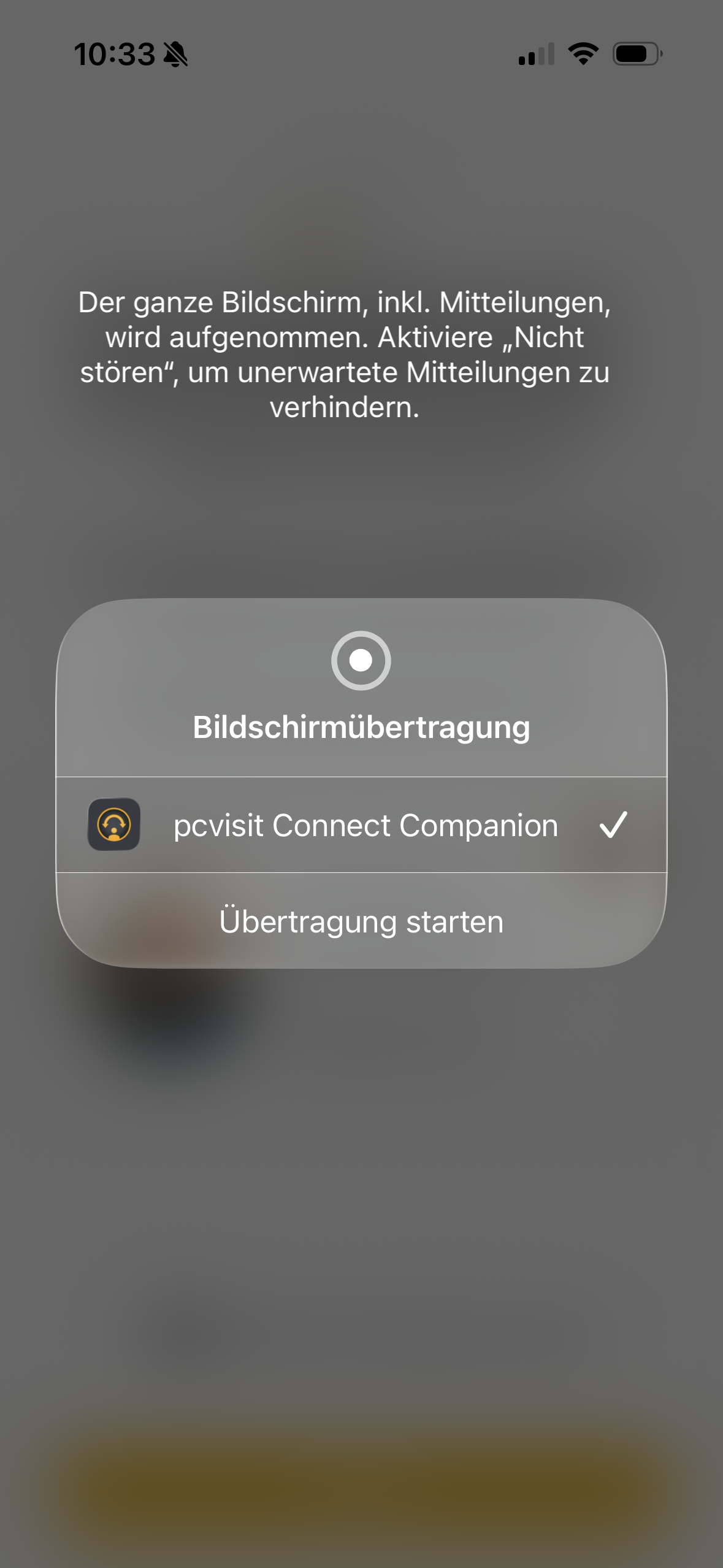
Hinweis: Dieser Schritt ist notwendig, weil Apple aus Datenschutzgründen verlangt, dass Sie die Freigabe des Bildschirms aktiv über den iOS-Systemdialog bestätigen. Die App alleine kann das nicht durchführen.
Ihr Supporter kann jetzt den Bildschirm Ihres Gerätes sehen.
Häufige Fragen zur pcvisit Connect App
Wieso kann ich das entfernte iOS-Gerät nicht fernsteuern?
Antwort: Apple lässt nur eine Bildschirmfreigabe zu, weswegen eine Fernsteuerung nicht möglich ist.
Wie sicher sind meine Daten, nachdem ich die pcvisit Connect App installiert habe?
Antwort: Ihre Daten sind weiterhin genauso sicher wie zuvor. Allein durch die Installation der App erhält niemand Zugriff auf Ihr Gerät.
Ein Zugriff ist nur möglich, wenn Sie aktiv eine Sitzung starten und diese durch die Eingabe einer Sitzungs-ID ausdrücklich freigeben. Ohne Ihre bewusste Zustimmung kann keine Verbindung aufgebaut werden
Warum sind diese vielen Freigaben notwendig?
Antwort: Die erforderlichen Freigaben sind Vorgaben des iOS-Betriebssystems. Sie sind zwingend notwendig, wenn ein Gerät per Software ferngewartet werden soll.
Das gibt Ihnen jederzeit volle Transparenz und Kontrolle darüber, was die App darf – und was nicht.
Muss die App immer im Vordergrund sein?
Antwort: Beim Aufbau der Verbindung muss die App immer im Vordergrund sein. Nach dem erfolgreichen Aufbau, kann diese natürlich minimiert werden.
Müssen die Benachrichtigungen in der App erlaubt sein?
Antworten: Die Option für die aktivierten Benachrichtigungen in den Einstellungen der App müssen nicht erlaubt sein und können auch deaktiviert werden.
Was genau ist die Gerätekennung und warum kann ich diese neu generieren?
Antwort: Die Gerätekennung ist eine eindeutige Identifikation Ihres Geräts innerhalb von pcvisit. Sie basiert auf dem Gerätenamen und dient dazu, Ihr Gerät eindeutig zuzuordnen.
Für Sie hat diese Kennung keine technische Relevanz im Alltag.
Wenn Sie den Namen Ihres Geräts ändern, können Sie eine neue Gerätekennung generieren, damit diese wieder mit dem aktuellen Gerätenamen übereinstimmt.