
Kunden-Modul
-
Melden Sie sich in der pcvisit Web App an und wählen Sie Fernwartungen aus
-
Starten Sie eine Fernwartung über Sitzung starten
-
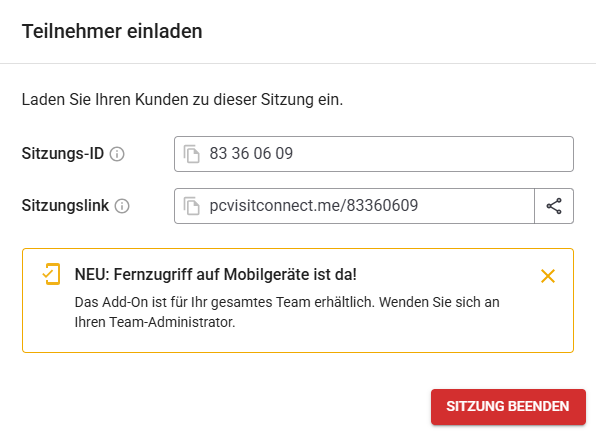
Möglichkeit 1: Klicken auf den Teilen-Button bei “Sitzungslink”
-
Teilnehmer per E-Mail einladen: Versendet eine E-Mail mit dem Link zu pcvisitconnect.me. Auf dieser Webseite lädt der Kunde das Kunden-Modul mit der bereits vor eingetragen Sitzungs-ID herunter. Nachdem Ihr Kunde das Modul geladen und gestartet hat, kann er direkt über "Starten" die Fernwartung beginnen.
-
-
Möglichkeit 2: Tippen Sie auf die Sitzungs-ID
-
Sitzungs-ID kopieren: Kopiert die Sitzungs-ID in die Zwischenablage. Ihr Kunde kann diese Fernwartungs-ID in einem gestarteten Kunden-Modul eingeben und die Fernwartung mit Klick auf Starten beginnen.
-
Remote-Host
-
Melden Sie sich in der pcvisit Web App an und wählen Sie Ressourcen aus
-
Wählen Sie aus der Liste den gewünschten Remote-Host aus oder verwenden Sie oben rechts die Suche
-
Über das 3-Punkte-Menü rechts von dem Namen des Remote-Hosts können Sie die Fernwartung zu diesem System entweder in dem gleichen Tab oder in einem neuen Tab beginnen
-
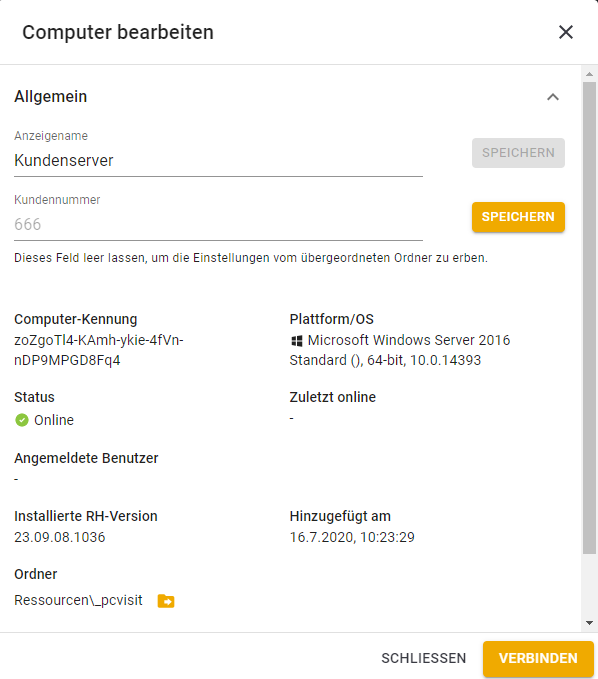
Alternativ können Sie auch auf den Namen des Remote-Hosts klicken und über den Button Verbinden eine Fernwartung starten
Weitere interessante Themen: